

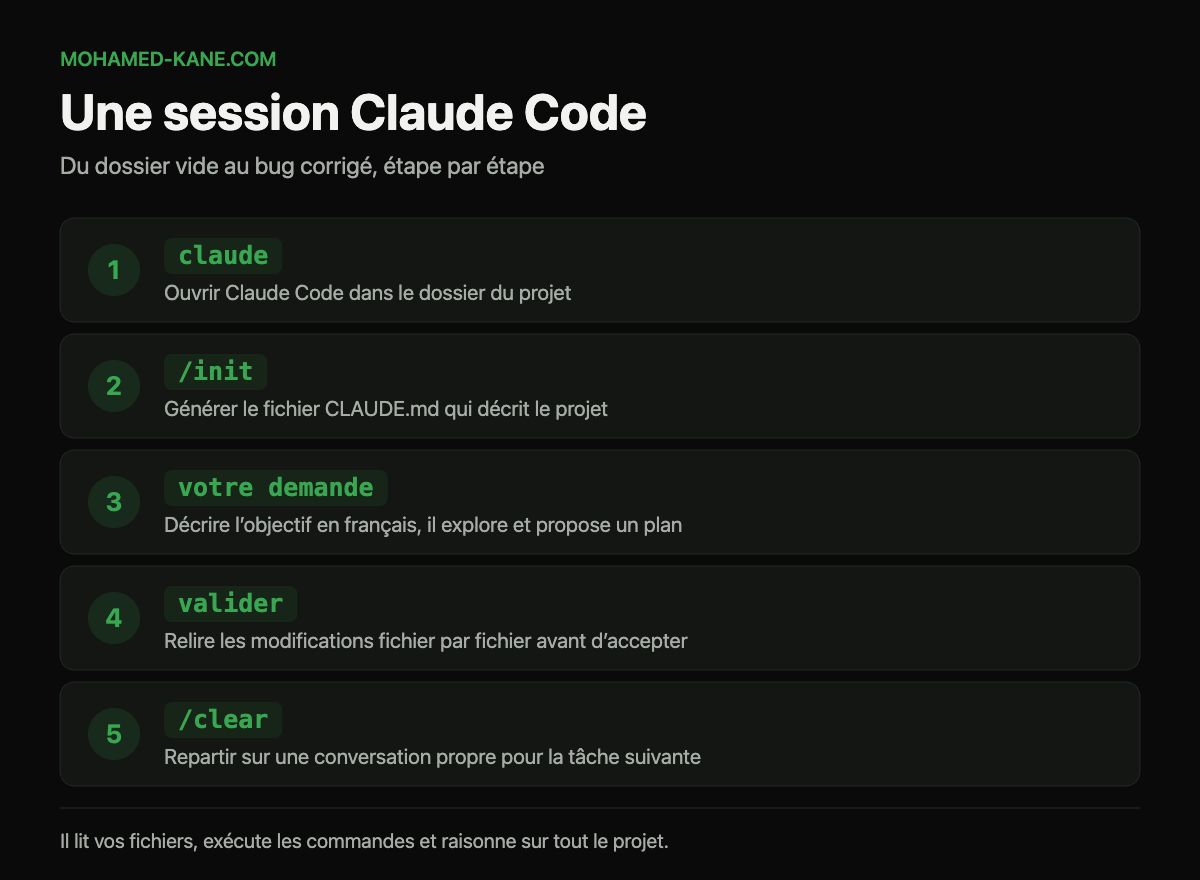
Claude Code est l’assistant de programmation d’Anthropic qui travaille directement dans votre terminal. Contrairement aux outils qui complètent votre code ligne par ligne, il lit vos fichiers, exécute les commandes et raisonne sur l’ensemble du projet. Vous lui décrivez un objectif en français. Ensuite, il explore le code, propose un plan, puis applique les modifications sur plusieurs fichiers à la fois. Ce guide Claude Code vous montre comment l’installer, quelles commandes retenir, et surtout dans quels cas il fait vraiment gagner du temps.
Claude Code, qu’est-ce que c’est exactement ?
Ce guide Claude Code commence par le plus important : c’est un agent. Autrement dit, il ne se contente pas de répondre à une question. Il agit sur votre projet.
Concrètement, il ouvre vos fichiers, les modifie, lance vos tests et interroge votre historique Git. Bien sûr, il demande votre accord avant chaque action sensible. Rien ne part en production sans votre validation.
Surtout, sa vraie différence tient à la vision d’ensemble. En effet, un assistant classique ne voit que le fichier ouvert. Claude Code, lui, parcourt l’arborescence et comprend comment les morceaux s’articulent. Par conséquent, il peut renommer une entité dans quinze fichiers sans en oublier un seul.
Il existe aussi en application de bureau, dans le navigateur et sous forme d’extension pour VS Code et les éditeurs JetBrains. Cependant, le terminal reste l’endroit où il donne le meilleur de lui-même.
Le guide d’installation de Claude Code
D’abord, l’installation passe par npm, donc Node.js doit être présent sur votre machine. Ouvrez ensuite un terminal et tapez la commande suivante.
npm install -g @anthropic-ai/claude-code
Placez-vous après cela dans le dossier de votre projet, puis lancez l’outil.
cd mon-projet
claude
Au premier lancement, il vous demande de connecter votre compte. Un abonnement Claude ou un accès à l’API suffit. Enfin, vous arrivez dans une invite de commande qui attend vos instructions, en français.
Mon conseil : commencez par un projet secondaire, jamais par le site d’un client. Vous prendrez ainsi vos repères sans risque. La documentation officielle d’Anthropic détaille par ailleurs les bonnes pratiques de formulation.
Les cinq commandes à connaître
L’outil en propose beaucoup. Pourtant, cinq suffisent pour être opérationnel dès le premier jour.
- /init — Il analyse votre projet et crée un fichier CLAUDE.md. Ce fichier décrit vos conventions. Ensuite, il sera relu à chaque session.
- /clear — Il vide la conversation en cours. À utiliser dès que vous changez de sujet, car un contexte encombré dégrade la qualité des réponses.
- /model — Il change de modèle. Opus 5 pour l’architecture et les bugs difficiles, un modèle plus léger pour les tâches répétitives.
- /help — Il affiche la liste complète des commandes disponibles.
- Échap — Il interrompt une action en cours. Surtout, ne laissez jamais filer une modification qui part dans la mauvaise direction.
Le fichier CLAUDE.md mérite une attention particulière. En effet, c’est lui qui évite de réexpliquer votre projet à chaque démarrage. Indiquez-y vos commandes de test, votre style de code et les dossiers à ne jamais toucher.
Cas pratique : corriger un bug sur un site WordPress
Prenons par exemple une situation réelle. Un formulaire de contact n’envoie plus rien depuis une mise à jour. Le message d’erreur reste muet côté visiteur.
D’abord, je lance l’outil à la racine du site. Ensuite, je décris le problème simplement : le formulaire de contact ne déclenche plus d’e-mail depuis la mise à jour de mardi.
Il commence par chercher. L’outil ouvre le thème, repère la fonction d’envoi, puis consulte l’historique Git pour voir ce qui a changé mardi. Résultat : il remonte à un filtre ajouté dans le fichier functions.php.
Enfin, il propose un correctif et me montre la modification ligne par ligne. Je relis, j’accepte, je teste. L’ensemble a pris douze minutes, contre une bonne heure en fouillant à la main.
En résumé, le point important n’est pas la vitesse. C’est qu’il a cherché la cause au lieu de masquer le symptôme par un correctif rapide.
Claude Code ou Cursor : lequel choisir ?
Bien sûr, les deux outils se recoupent, mais ils ne s’adressent pas au même moment de votre travail. Voici la comparaison, après plusieurs mois d’usage quotidien des deux.
| Critère | Claude Code | Cursor |
|---|---|---|
| Interface | Terminal, application de bureau, extension d’éditeur | Éditeur complet, basé sur VS Code |
| Point fort | Tâches longues et multi-fichiers | Écriture au fil de la frappe |
| Exécution de commandes | Oui, tests et Git compris | Limitée |
| Courbe d’apprentissage | Réelle si le terminal vous intimide | Immédiate |
| Idéal pour | Refactorisation, bugs difficiles, tests | Développement au quotidien |
Personnellement, je garde les deux ouverts. J’écris dans Cursor. En revanche, dès qu’une tâche dépasse trois fichiers, je bascule dans le terminal. Vous trouverez mon comparatif détaillé des éditeurs dans l’article Cursor vs GitHub Copilot.
Les erreurs de débutant à éviter
En pratique, ces quatre réflexes reviennent systématiquement chez les personnes que je forme.
- Demander trop de choses à la fois. Trois objectifs dans un même message donnent trois résultats bâclés. Procédez donc par étapes.
- Ne pas relire les modifications. Le code produit est plausible, pas infaillible. Par conséquent, relisez toujours ce qui touche aux paiements et aux droits d’accès.
- Travailler sans Git. Sans historique, vous ne pouvez rien annuler. Faites un commit avant chaque session un peu ambitieuse.
- Garder une conversation trop longue. Le contexte s’encombre et la qualité baisse. Utilisez donc /clear entre deux tâches différentes.
Ce que Claude Code ne fait pas
Il faut être honnête sur les limites. D’abord, il ne connaît pas votre métier ni vos clients. Il exécute une intention, il ne la définit pas.
Ensuite, il ne remplace pas la décision d’architecture. Il proposera volontiers une solution correcte qui vous coûtera cher dans six mois. C’est à vous de trancher.
Enfin, il travaille sur ce qu’il voit. Une règle métier qui n’existe que dans votre tête restera invisible pour lui. Écrivez-la donc dans le fichier CLAUDE.md.
Une dernière précaution : évitez de lui donner des documents clients confidentiels sans avoir vérifié votre politique interne.
Ce guide Claude Code en trois points
En conclusion, retenez trois choses de ce guide Claude Code.
- Commencez petit. Un bug isolé sur un projet secondaire vaut mieux qu’une refonte complète.
- Soignez le fichier CLAUDE.md. C’est le meilleur investissement de temps sur la durée.
- Relisez toujours. L’outil accélère l’exécution, mais la responsabilité reste la vôtre.
Pour aller plus loin, structurez vos demandes grâce à mon guide sur le prompt efficace et ses 7 éléments. Ensuite, consultez sa fiche outil détaillée et celle de Cursor sur ma page boîte à outils IA. Enfin, retrouvez mes autres guides dans la catégorie Outils IA.

